Windows XP — Restauration du systeme
La Restauration du systeme permet de ramener Windows XP a un etat anterieur sans perdre vos documents personnels. Elle s'appuie sur des points de restauration crees automatiquement avant les installations ou manuellement a tout moment.
Qu'est-ce que la Restauration du systeme ?
La Restauration du systeme est un outil integre a Windows XP (depuis Windows Me) qui surveille en permanence les modifications apportees au systeme. Il cree des instantanes appeles points de restauration permettant de revenir a un etat anterieur en cas de probleme.
Windows XP cree automatiquement des points de restauration dans les situations suivantes :
| Declencheur | Description |
|---|---|
| Toutes les 24h | Point periodique automatique si le PC est allume. |
| Installation de programme | Avant toute installation via Windows Installer ou un programme compatible. |
| Windows Update | Avant l'application de correctifs et mises a jour Microsoft. |
| Installation de pilote | Avant l'installation d'un nouveau pilote (driver) de peripherique. |
| Manuel | A la demande de l'utilisateur, avant une manipulation risquee. |
Lancer une restauration

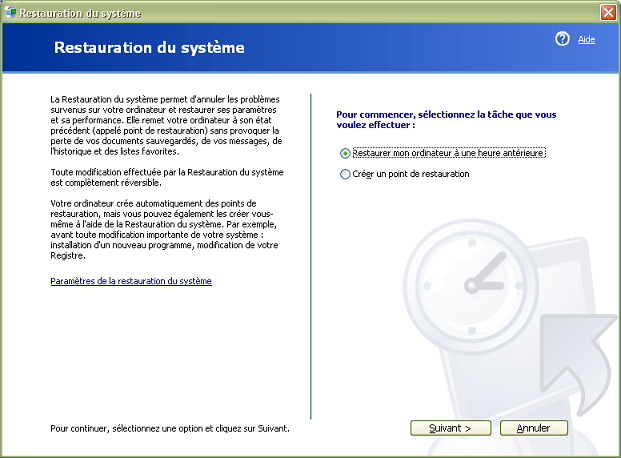

Creer un point de restauration manuellement
Avant toute manipulation risquee (modification du registre, installation d'un logiciel inconnu, changement de pilote), il est fortement conseille de creer un point de restauration manuellement.
Ce qui est restaure — et ce qui ne l'est pas
La Restauration du systeme n'est pas une sauvegarde complete. Elle cible uniquement les fichiers systeme et la configuration Windows.
| Element | Restaure ? |
|---|---|
| Registre Windows | ✓ Oui — entierement |
| Fichiers systeme (.dll, .exe systeme) | ✓ Oui |
| Pilotes de peripheriques | ✓ Oui |
| Parametres Internet Explorer | ✓ Oui |
| Programmes installes | ~ Partiellement — les fichiers programme sont restaures mais le programme peut ne plus fonctionner correctement |
| Documents personnels (Word, Excel, photos...) | ✗ Non — jamais touches |
| Emails et carnet d'adresses | ✗ Non |
| Favoris Internet Explorer | ✗ Non |
| Mots de passe enregistres | ✗ Non |
Emplacement des fichiers de restauration
Les points de restauration sont stockes dans le dossier suivant, sur chaque partition surveillee :
Ce dossier est cache et protege par Windows XP. Il n'est pas accessible normalement depuis l'Explorateur Windows — c'est intentionnel pour eviter toute suppression accidentelle.
Windows XP alloue par defaut 12 % de l'espace disque a la restauration du systeme. Une fois cet espace atteint, les anciens points sont supprimes automatiquement pour laisser place aux nouveaux. Sur un disque de 80 Go, cela represente environ 9,6 Go.
Selectionner le lecteur puis cliquer sur Parametres pour ajuster le curseur d'espace disque.
Il est possible de desactiver la Restauration du systeme depuis le meme onglet. Cela supprime immediatement tous les points de restauration existants et libere l'espace disque alloue. A n'envisager que sur des machines avec tres peu d'espace disque.
Precautions et conseils
| Situation | Conseil |
|---|---|
| Avant une installation | Creer un point manuellement. En cas de probleme, la restauration sera propre et complete. |
| Avant de modifier le registre | Toujours creer un point de restauration et exporter la cle concernee via Regedit. |
| Infection virale | Desactiver temporairement la Restauration du systeme pendant le nettoyage antivirus (le virus peut se cacher dans les sauvegardes). La reactiver apres nettoyage. |
| Manque d'espace disque | Reduire l'espace alloue plutot que de desactiver completement la restauration. |
| Mode sans echec | La restauration fonctionne egalement en mode sans echec (F8 au demarrage). Utile si Windows ne demarre plus normalement. |
| Plusieurs partitions | Par defaut, la restauration surveille toutes les partitions. Elle peut etre limitee a C:\ uniquement pour economiser de l'espace. |